Forderungen
In der Übersicht der offenen Forderungen seht Ihr alle Zahlungen, die autorisiert oder in Bearbeitung sind, aber noch nicht eingegangen sind. Ihr könnt Rechnungen und Mahnungen herunterladen oder direkt per E-Mail versenden.
Überblick
Offene Forderungen sind Zahlungen, die von Euren Mitgliedern oder Kunden initiiert wurden, aber noch nicht abgeschlossen sind. Typische Gründe dafür sind ausstehende Banküberweisungen, laufende Lastschriftverfahren oder noch nicht bestätigte Kreditkartenzahlungen. In der Forderungsübersicht könnt Ihr den Status aller offenen Zahlungen einsehen, Rechnungen und Mahnschreiben herunterladen sowie direkt per E-Mail versenden.
Forderungen einsehen und verwalten
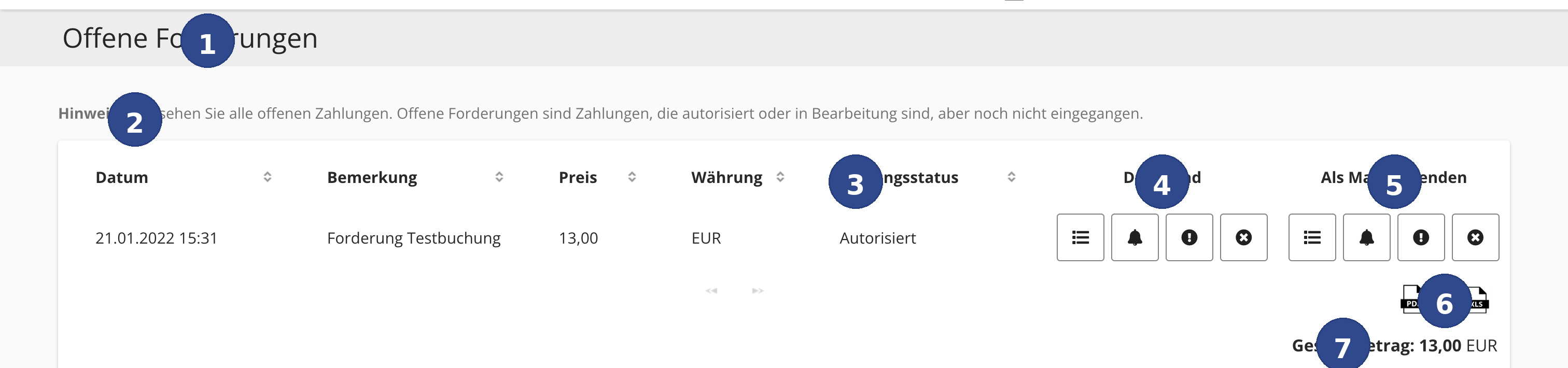
- ① Hinweis
- Der Hinweistext oben erklärt, dass hier alle offenen Zahlungen aufgelistet werden. Offene Forderungen sind Zahlungen, die autorisiert oder in Bearbeitung sind, aber noch nicht eingegangen.
- ② Sortierung
- Die Spaltenüberschriften Datum, Bemerkung, Preis, Währung und Zahlungsstatus sind sortierbar. Klickt auf eine Spaltenüberschrift, um die Liste auf- oder absteigend zu sortieren.
- ③ Zahlungsstatus
- Zeigt den aktuellen Status der Zahlung an, z.B. Autorisiert (Zahlung wurde genehmigt, aber noch nicht eingezogen) oder In Bearbeitung (Zahlung wird aktuell verarbeitet).
- ④ Download
- Über die vier Download-Schaltflächen könnt Ihr Dokumente zu jeder Forderung als PDF herunterladen. Die Schaltflächen von links nach rechts sind: Rechnung (Listensymbol), 1. Mahnung (Glockensymbol), 2. Mahnung (Ausrufezeichen) und 3. Mahnung (Abbruch-Symbol). So habt Ihr alle Dokumente vom ersten Beleg bis zur letzten Mahnstufe griffbereit.
- ⑤ Als Mail versenden
- Mit diesen vier Schaltflächen versendet Ihr die gleichen Dokumente direkt per E-Mail: Rechnung, 1. Mahnung, 2. Mahnung und 3. Mahnung. Es öffnet sich ein Dialog, in dem Ihr die E-Mail-Adresse des Empfängers eingeben oder aus Eurer Kontaktliste auswählen könnt. Der Betreff und der PDF-Anhang werden automatisch befüllt.
- ⑥ Tabellenexport
- Über die Export-Symbole unten rechts könnt Ihr die gesamte Forderungsliste als PDF, CSV oder Excel-Datei herunterladen. Die Exportdatei enthält alle aktuell angezeigten Forderungen mit Datum, Bemerkung, Preis, Währung und Zahlungsstatus.
- ⑦ Gesamtbetrag
- Am Ende der Tabelle wird der Gesamtbetrag aller offenen Forderungen angezeigt. So habt Ihr immer den Überblick über die Summe aller ausstehenden Zahlungen.
E-Mail-Versand
Beim Klick auf eine der Mail-Schaltflächen ⑤ öffnet sich ein Versanddialog. Der Dialog zeigt den Empfängernamen, ein Eingabefeld für die E-Mail-Adresse mit Autovervollständigung aus Eurer Kontaktliste, den automatisch erstellten Betreff sowie den PDF-Anhang (Rechnung oder Mahnung). Nach dem Klick auf Senden wird die E-Mail mit dem entsprechenden Dokument als Anhang verschickt.
Mahnstopp für Gebühren
In der Gebührenverwaltung könnt Ihr für einzelne Gebühren einen Mahnstopp aktivieren. Ist der Mahnstopp gesetzt, werden für offene Forderungen dieser Gebühr keine Mahnungen erzeugt. Die Option findet Ihr in den Gebühreneinstellungen als Checkbox.
Tipps zur Forderungsverwaltung
- Prüft regelmäßig den Zahlungsstatus Eurer offenen Forderungen, um Zahlungsausfälle frühzeitig zu erkennen.
- Nutzt die Sortierfunktion, um nach Datum oder Betrag zu sortieren und ältere Forderungen schnell zu finden.
- Beginnt mit der 1. Mahnung und steigert bei Bedarf zur 2. und 3. Mahnstufe.
- Versendet Mahnungen direkt über die Mail-Funktion — der Empfänger und Anhang werden automatisch befüllt.
- Exportiert die Forderungsliste regelmäßig als CSV oder Excel für Eure Buchhaltung.
- Nutzt den Mahnstopp in den Gebühreneinstellungen, wenn für bestimmte Gebühren keine Mahnungen verschickt werden sollen.