Kontaktkategorien
Eigene Kategorien anlegen und Kontakte gezielt gruppieren – zum Beispiel nach Kunde, Lieferant, Sportler oder Trainer. So behaltet Ihr auch bei einer großen Kontaktliste jederzeit den Überblick.
Wozu dienen Kontaktkategorien?
Kontaktkategorien helfen Euch, Eure Kontakte sinnvoll zu ordnen. Statt alle Personen und Firmen in einer langen, unsortierten Liste zu verwalten, könnt Ihr jedem Kontakt eine oder mehrere Kategorien zuweisen – ähnlich wie Etiketten auf einem Aktenordner. Das erleichtert das spätere Suchen und Filtern erheblich.
Beispiele für sinnvolle Kategorien: Kunde, Lieferant, Sportler, Trainer, Firma, Mitglied oder Sponsor. Ihr könnt jederzeit neue Kategorien hinzufügen, bestehende umbenennen oder nicht mehr benötigte löschen.
Die Übersicht – alle Kategorien auf einen Blick
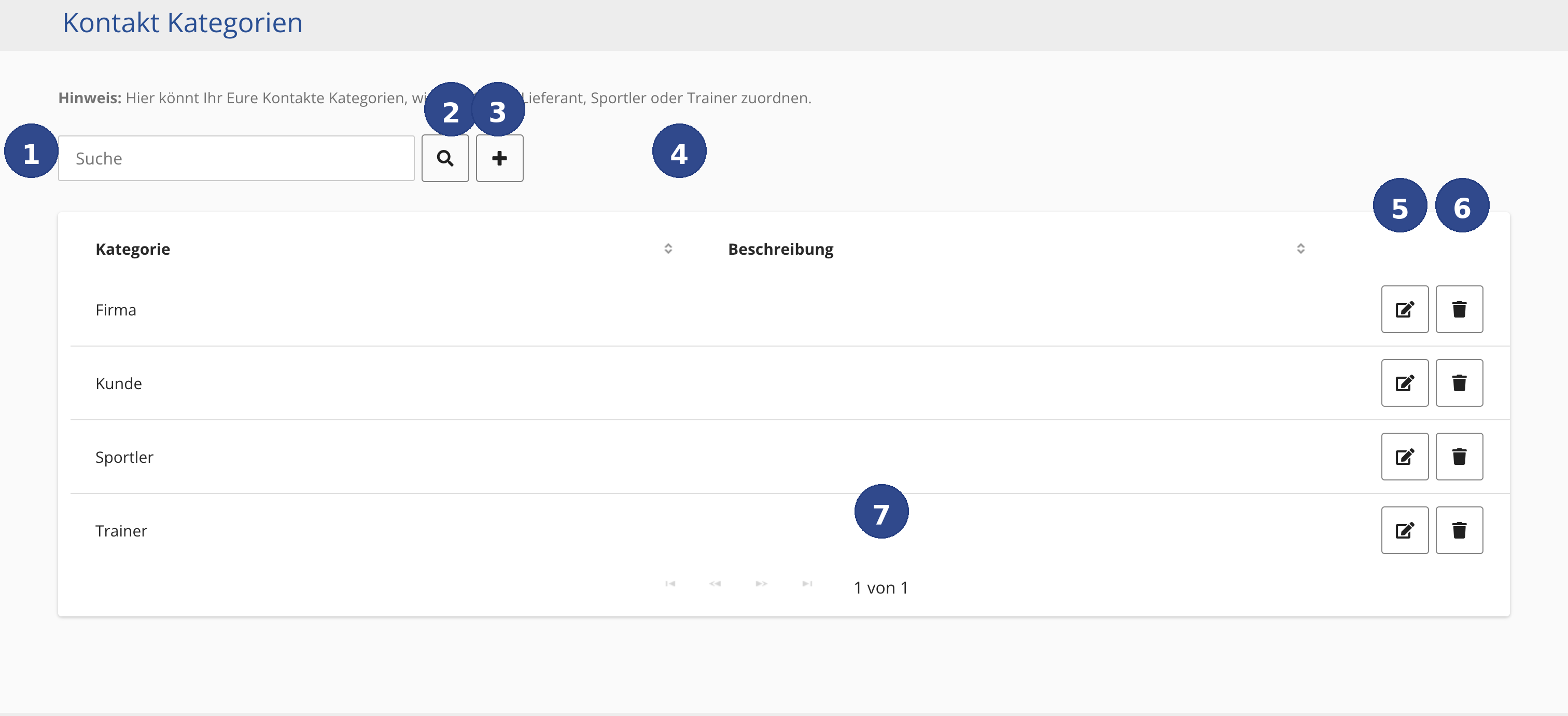
Navigiert im spooorts Manager zu Kontakte und wählt dort den Unterpunkt Kontaktkategorien. Ihr seht eine Tabelle mit zwei Spalten: Kategorie (der Name) und Beschreibung (ein optionaler Erläuterungstext). Jede Zeile steht für eine vorhandene Kategorie.
Alle Bedienelemente im Detail
- Markierung ① – Suchfeld
- Das Textfeld oben links trägt die Beschriftung Suche. Tippt hier einen Suchbegriff ein, um die Liste der Kategorien zu filtern.
- Markierung ② – Suchen-Schaltfläche
- Das Lupensymbol rechts neben dem Suchfeld startet die Suche manuell. Ein Klick darauf zeigt sofort nur noch die passenden Kategorien an.
- Markierung ③ – Neue Kategorie anlegen
- Das Plus-Symbol (+) öffnet ein Formular, in dem Ihr eine neue Kategorie erstellen könnt. Gebt dort mindestens einen Namen ein – eine Beschreibung ist optional.
- Markierung ④ – Spalten sortieren
- Die kleinen Pfeile (↑↓) neben den Spaltenüberschriften ermöglichen es, die Liste alphabetisch zu sortieren.
- Markierung ⑤ – Kategorie bearbeiten
- Das Stift-Symbol am rechten Rand jeder Zeile öffnet die Bearbeitungsansicht für genau diese Kategorie. Dort könnt Ihr den Namen und die Beschreibung ändern.
- Markierung ⑥ – Kategorie löschen
- Das Mülleimer-Symbol neben dem Stift-Symbol entfernt eine Kategorie dauerhaft. Vor dem endgültigen Löschen erscheint eine Sicherheitsabfrage.
- Markierung ⑦ – Seitennavigation
- Unterhalb der Kategorieliste befindet sich die Seitennavigation. Hier seht Ihr, auf welcher Seite Ihr Euch gerade befindet und wie viele Seiten es insgesamt gibt.
Schritt für Schritt: Neue Kategorie anlegen
So erstellt Ihr eine neue Kontakt Kategorie:
- Klickt auf das Plus-Symbol oben rechts über der Tabelle.
- Es öffnet sich ein Formular. Gebt im Feld Kategorie einen aussagekräftigen Namen ein, z. B. Sponsor oder Vereinsmitglied.
- Optional: Tragt im Feld Beschreibung eine kurze Erklärung ein, damit alle im Team wissen, wann diese Kategorie verwendet werden soll.
- Klickt auf Speichern. Die neue Kategorie erscheint sofort in der Liste und steht bei allen Kontakten zur Auswahl bereit.
Kategorie einem Kontakt zuweisen
Eine Kategorie wird nicht direkt in dieser Übersicht einem Kontakt zugewiesen, sondern in der Detailansicht des jeweiligen Kontakts. Öffnet dazu den gewünschten Kontakt, sucht das Feld Kategorie und wählt dort eine oder mehrere der angelegten Kategorien aus. Bestätigt mit Speichern.